
728x90
반응형
SMALL
캐논 G3010 드라이버 다운로드 및 무선(Wi-Fi) 연결 가이드
가정이나 사무실에서 많이 사용하는 캐논 G3010 복합기는 USB 케이블 없이도 무선(Wi-Fi) 연결로 편리하게 사용할 수 있습니다.
이번 글에서는 캐논 G3010 드라이버 다운로드 방법과 TV 셋톱박스 Wi-Fi를 이용한 무선 연결 설정 방법까지 단계별로 정리했습니다.
1. 캐논 G3010 드라이버 다운로드
- 캐논코리아 공식 홈페이지 접속 → 다운로드 센터 이동(https://svc.kr.canon/solution/download/downloadDetailForm?pageIndex=1&pageUnit=10&mode=detail&ctgId=179&ctgGb=BS&productKey=NPABS101294&solutionTab=DOWNLOADS&uniqKey=0100913112&downloadCodeArr=01&modelCode=2315)
- G3010 검색 후, Full Driver & Software Package (Windows) 선택
- 사용 중인 운영체제(Windows 11 / 10 / 8.1 / 7 등) 확인 후 다운로드
- 다운로드한 설치 파일 실행 → "설정 시작" 클릭
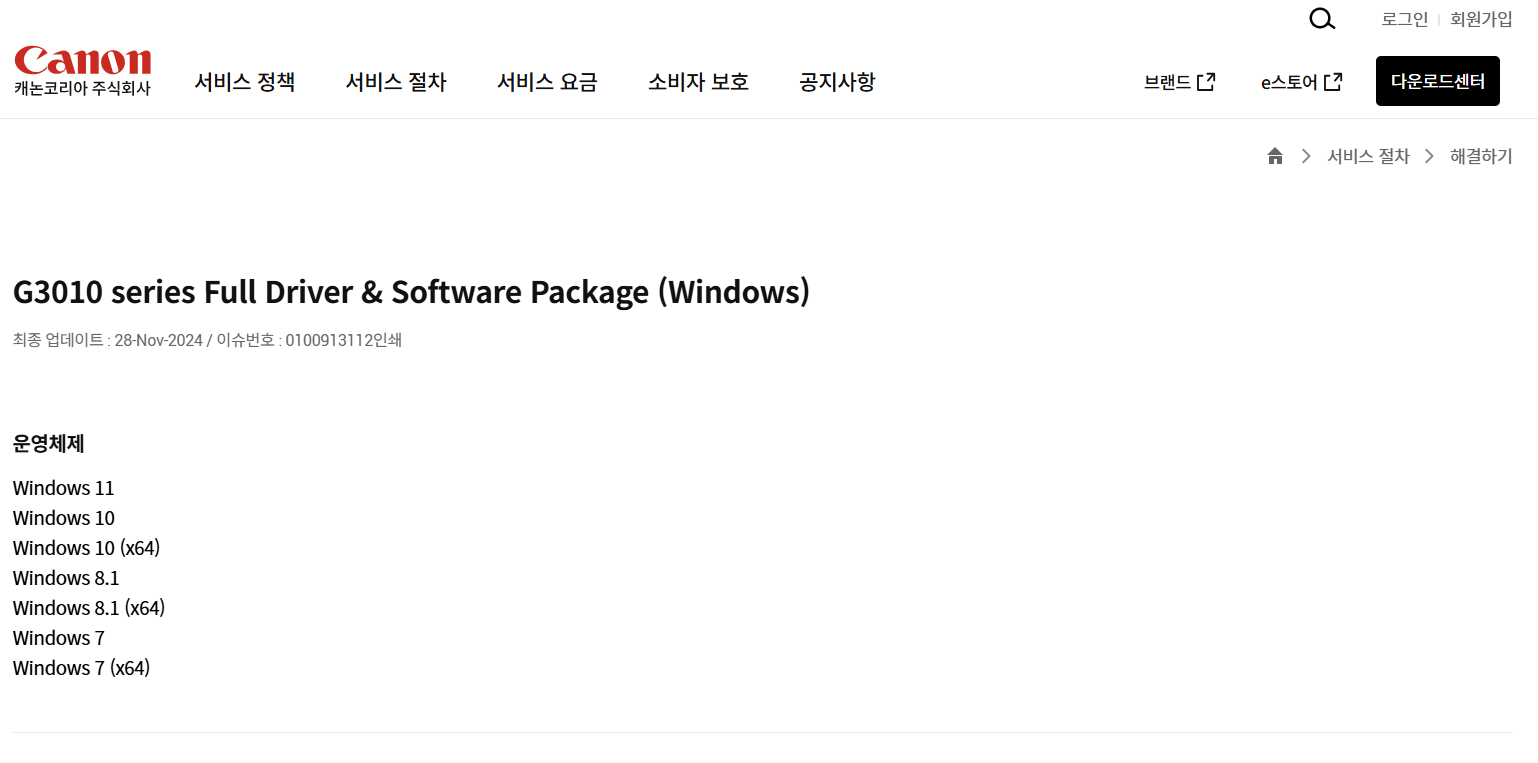

📌 참고: 최신 버전은 2024년 11월 업데이트(정기적으로 확인 권장).
2. 프린터 무선 연결 준비
- 프린터 전원 켜기
- 전원 버튼을 눌러 켭니다.
- Wi-Fi 버튼 설정
- 프린터 패널의 [Wi-Fi 버튼(삼각형 모양 & 와이파이 모양)] 을 길게 눌러 파란(노랑) 불이 깜빡이는 상태로 만듭니다.
- 이 상태가 무선 연결 대기 모드입니다.
- 주의!
- 파란불이 아니라 노란불 + 휴대폰 표시 + 숫자 "1"이 뜨면 → "Wi-Fi Direct 모드" 상태입니다.
- 이 경우에는 인터넷 없이 프린터에만 연결됩니다.
- 휴대폰 버튼을 클릭해서 해제 시킵니다.
- 반드시 파란(노랑) 불이 켜진 상태여야 공유기(셋톱박스) 와이파이에 연결됩니다.
3. 드라이버를 통한 무선 연결 설정
- 다운로드한 드라이버 설치 프로그램 실행
- 무선 LAN 연결 → 표준 무선 LAN 연결 선택
- 현재 사용 중인 셋톱박스 와이파이 SSID 선택
- 와이파이 비밀번호 입력
- 주의: 프린터 자체 비밀번호는 필요 없음
- 셋톱박스 와이파이 비밀번호를 입력해야 합니다
- 연결이 완료되면 프린터의 Wi-Fi 표시등이 파란색으로 고정됩니다.
4. 노트북에서 프린터 확인
- 윈도우 제어판 → 장치 및 프린터 열기
- Canon G3010 series 프린터가 등록되어 있는지 확인
- 시험 페이지 인쇄로 정상 동작 여부 체크
5. 연결 문제 발생 시 확인 사항
- 2.4GHz Wi-Fi만 지원 → 5GHz 와이파이에는 연결 불가
- WPA2 보안 방식 지원 → WPA3 전용 네트워크에서는 연결 안 됨
- 노트북도 동일한 2.4GHz 와이파이에 접속해야 인식됨
- 연결이 불안정하면 프린터에서 네트워크 설정 페이지 출력하여 IP 주소를 확인하세요.
(방법: [Stop/Cancel] 버튼을 약 15초 길게 눌러 테스트 페이지 출력) - 또 다른 방법으로 아래의 유틸리티를 다운 받아서 프린터가 연결된 PC에서 실행해서 네트워크 설정 및 IP 확인 가능


6. 스마트폰에서 무선 인쇄하기
- Canon PRINT Inkjet/SELPHY 앱 설치 (구글 플레이 / 앱스토어)
- 앱 실행 → 새 프린터 검색 → Canon G3010 선택
- 동일한 Wi-Fi 네트워크 연결 후 인쇄 가능
✅ 마무리
- 드라이버 설치 + 파란(노랑) 불 Wi-Fi 연결 상태 = 인터넷 & 인쇄 동시 사용 가능
- 노란 불 + 휴대폰 표시 = Wi-Fi Direct 전용 (인터넷 불가)
👉 따라서, 캐논 G3010을 TV 셋톱박스 Wi-Fi로 연결하고 싶다면
드라이버 설치 후, 셋톱박스 SSID + 비밀번호 입력 → 파란불 고정 상태를 반드시 확인하세요.
이제 노트북이나 스마트폰 어디서든 케이블 없이 무선 인쇄를 즐기실 수 있습니다. 🚀
728x90
반응형
LIST
'기타' 카테고리의 다른 글
| 구글 크롬 시크릿 창 완벽 가이드: 사용법부터 활용 전략까지 (1) | 2025.10.08 |
|---|---|
| 20년 넘게 방치했던 내 보험, 보닥어플로 3일 만에 정리 끝! (feat. 월 5만원 절약) (0) | 2025.10.08 |
| 2025년 9월 블로그 트렌드 완벽 정리 (0) | 2025.10.01 |
| 2025년 뱀띠 해, 30일만에 내 인생을 완전히 바꾼 놀라운 방법 (ft. 실제 후기) (4) | 2025.09.21 |
| [기타] (프로젝트 자가진단 10가지) 프로젝트 개발시 자가진단 해보기 (0) | 2022.06.22 |